

ルネサス e2Studio に後からFSP バージョンをを追加する方法を紹介します。
FSPのZIPファイルをダウンロードします
下記 GitHubの
https://github.com/renesas/fsp
にアクセスし、下の方にある「Related Links」から
FSP Releases : https://github.com/renesas/fsp/releases
のページに移動します。
リリースされているバージョンが表示されますので導入したいバージョンのFSPを探しダウンロードします。
例えば「v5.8.0」をクリックしページ移動し、ページの下の方の「Assets」のところから「FSP_Packs_v5.8.0.zip」ファイルをダウンロードします。
e2Studio への導入先を確認し、ファイルをコピー
e2Studio のヘルプメニューから「e2Studioについて」をクリックし、ダイアログの下にある「インストール詳細」をクリック。
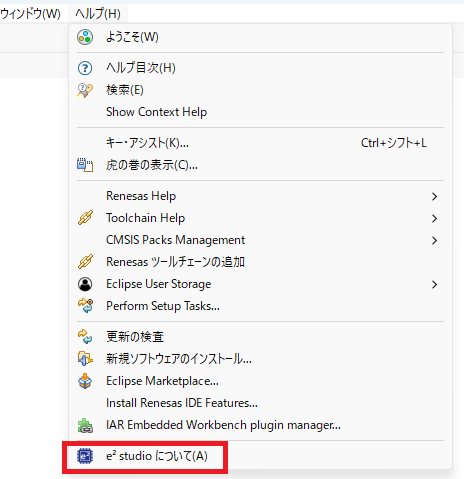
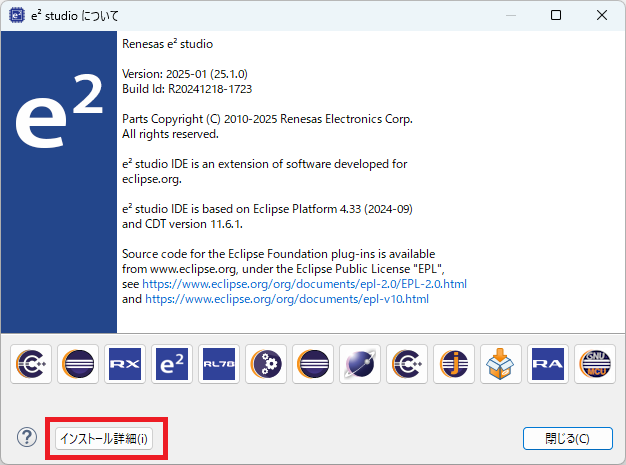
「Support Folder」から「e2studio support area」のリックをクリックするとエクスプローラーが開きます。
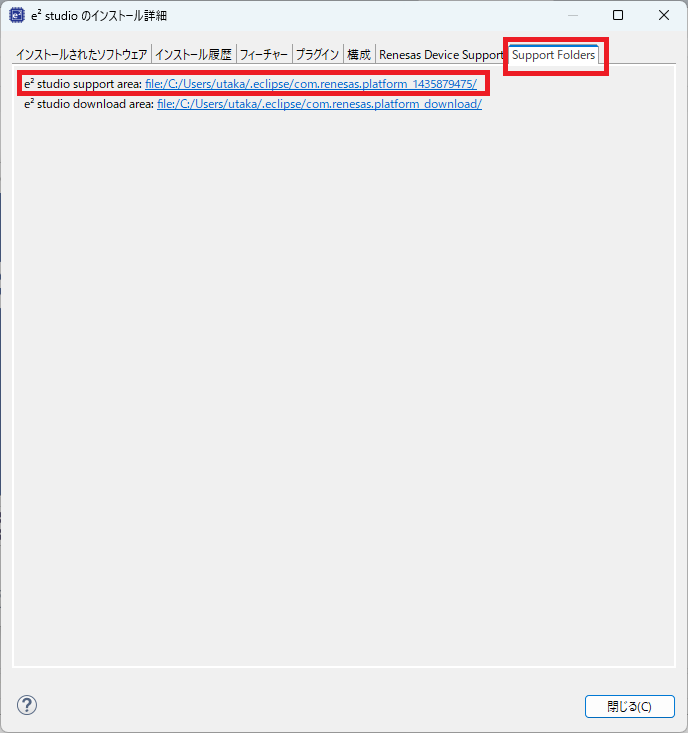
開いたエクスプローラーは開いたままにしておきます。
次に、先ほどダウンロードしたFSPパッケージをのZIPファイルを展開すると「internal」ホルダがありますので、このフォルダをe2Studioのサポートホルダのリンクから開いたホルダーにコピーします。
コピー後、e2Studio を再起動します。
下記のURLにルネサスの動画もあります。
https://www.renesas.com/ja/video/how-install-fsp-e-studio
その他
また、e2Studio 新バージョンのインストールについても下記URLから最新の開発環境をダウンロードしインストールが可能です。
https://www.renesas.com/ja/software-tool/e-studio
いくつかの開発環境を使い分ける場合は、インストール先を変更してインストールするよ良いでしょう。