
今まで使用していたバージョンを残しつつ、新しいバージョンをインストールの必要があったので、ここにその時の手順を記録した。
統合開発環境のダウンロード
e2studio (IDEとコーディングツール) の必要なバージョンを「https://www.renesas.com/ja/software-tool/e2-studio」から探してダウンロードします。ダウンロードしたファイルは圧縮ファイルなので解凍してセットアップファイルを実行します。
別バージョンのセットアップ
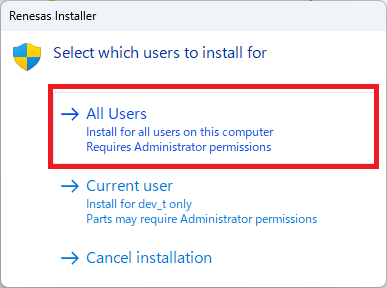
セットアップファイルを起動すると、インストールが開始されます。環境にあった項目を選択。(All Users)を選択した
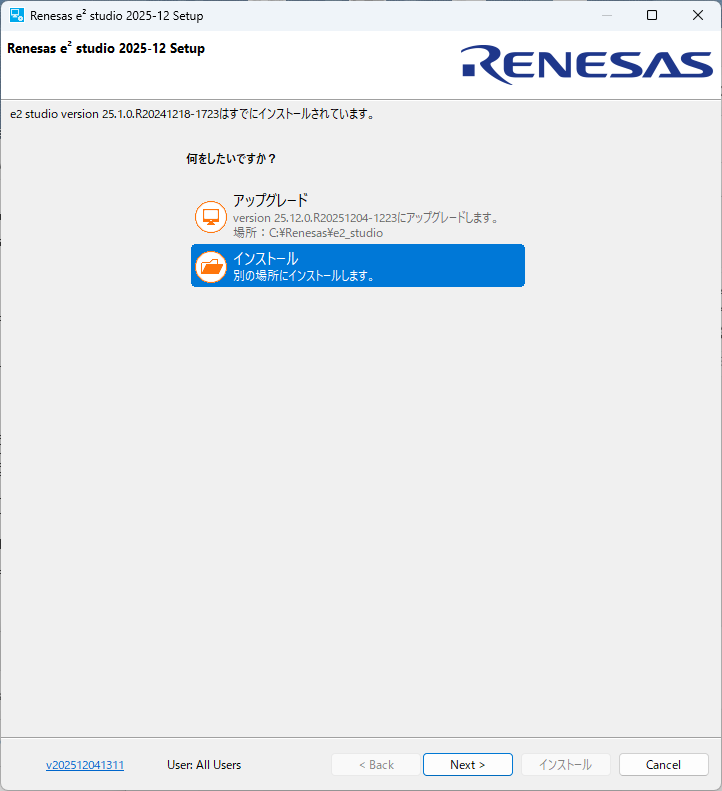
インストール先を別のホルダに行うので、別の場所にインストールするを選択します。
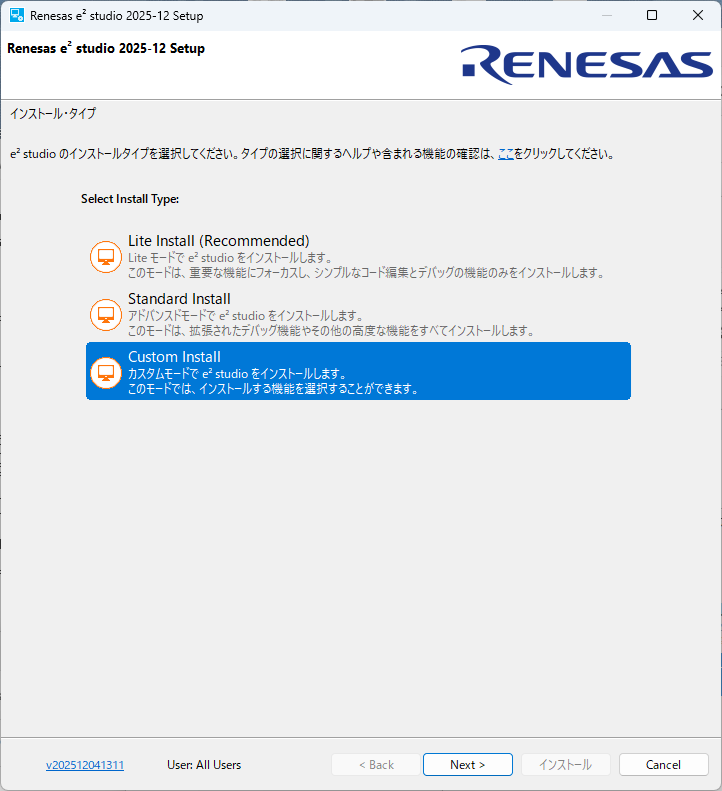
インストール方法は「カスタムインストール」を選択した。
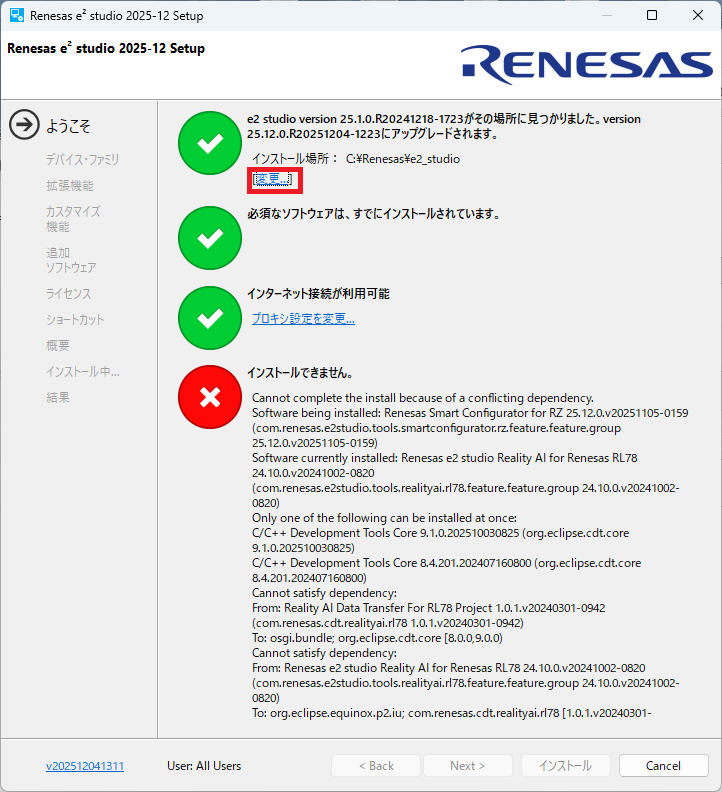
デフォルトの状態でチェックが始まり、エラーが出たので「インストール場所」の変更をしました。
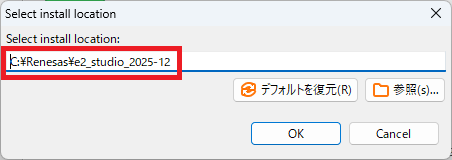
インストールする場所を自身の環境に合わせてしています。
そうすると、チェックでエラーがなくなります。
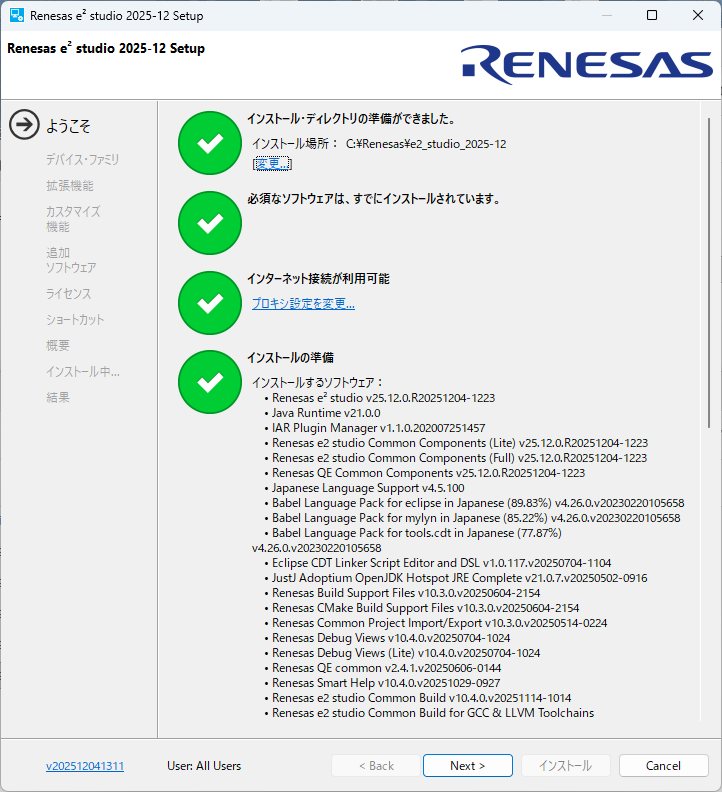
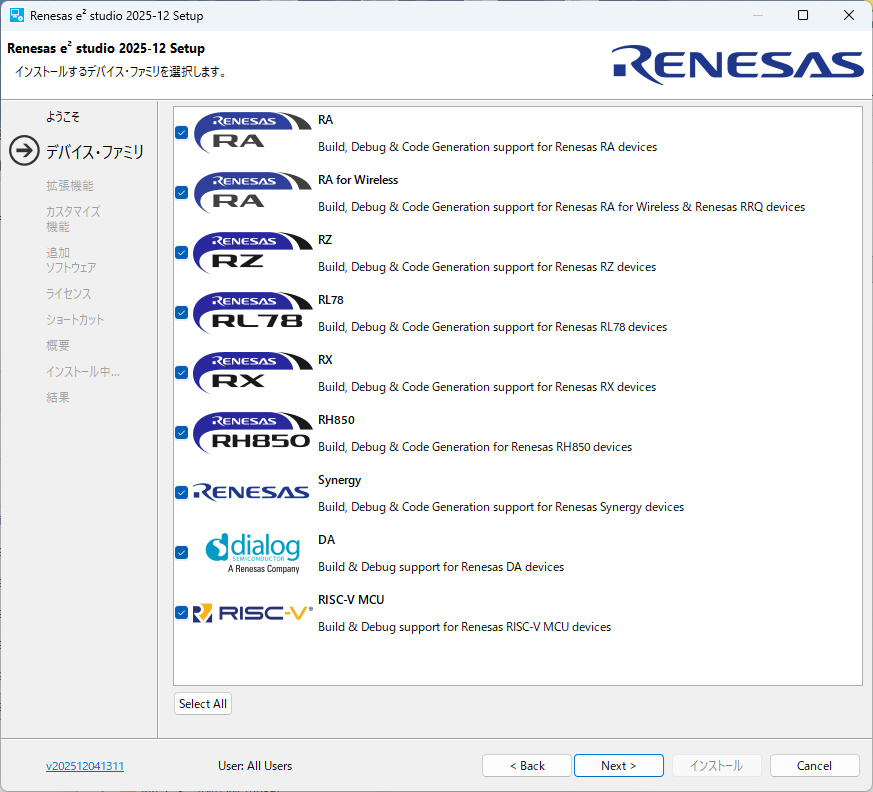
インストールするツールの選択。
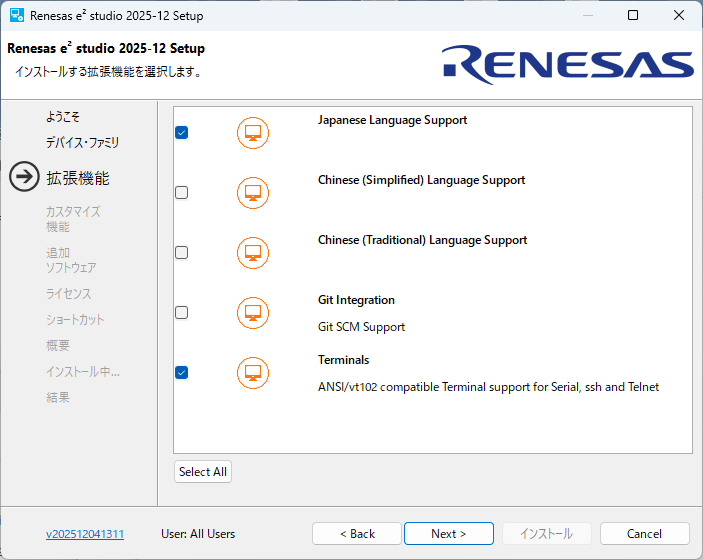
拡張機能の選択。
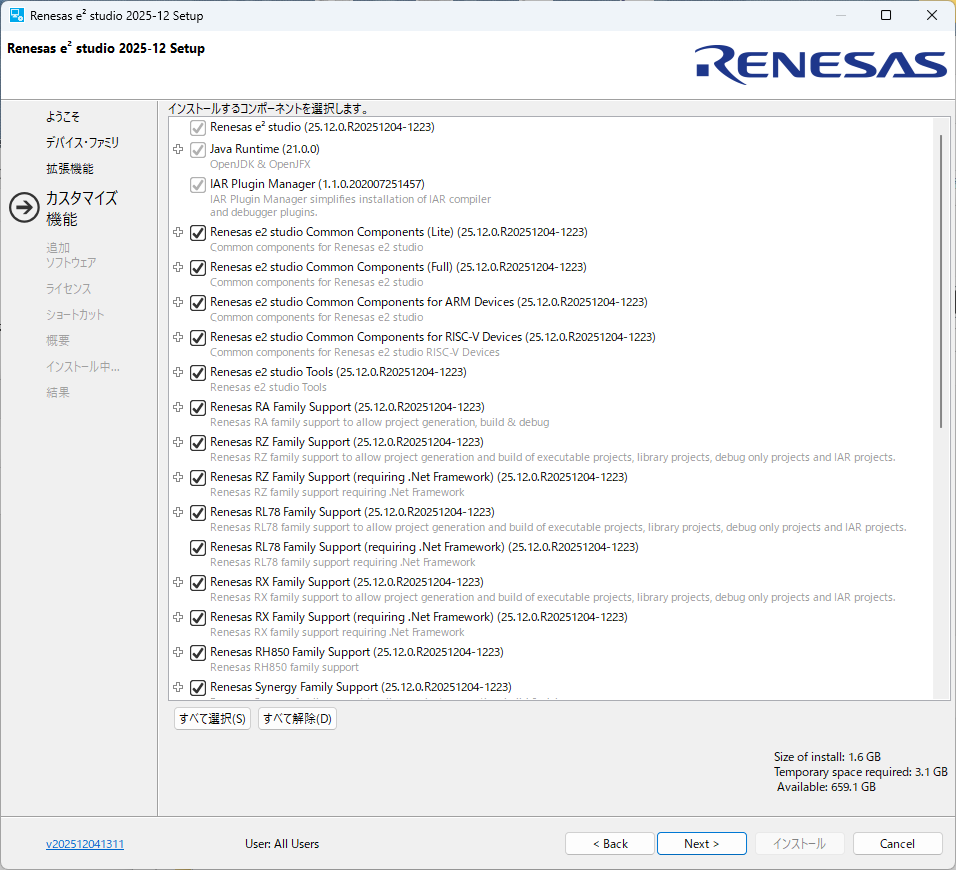
カスタマイズ機能の選択。
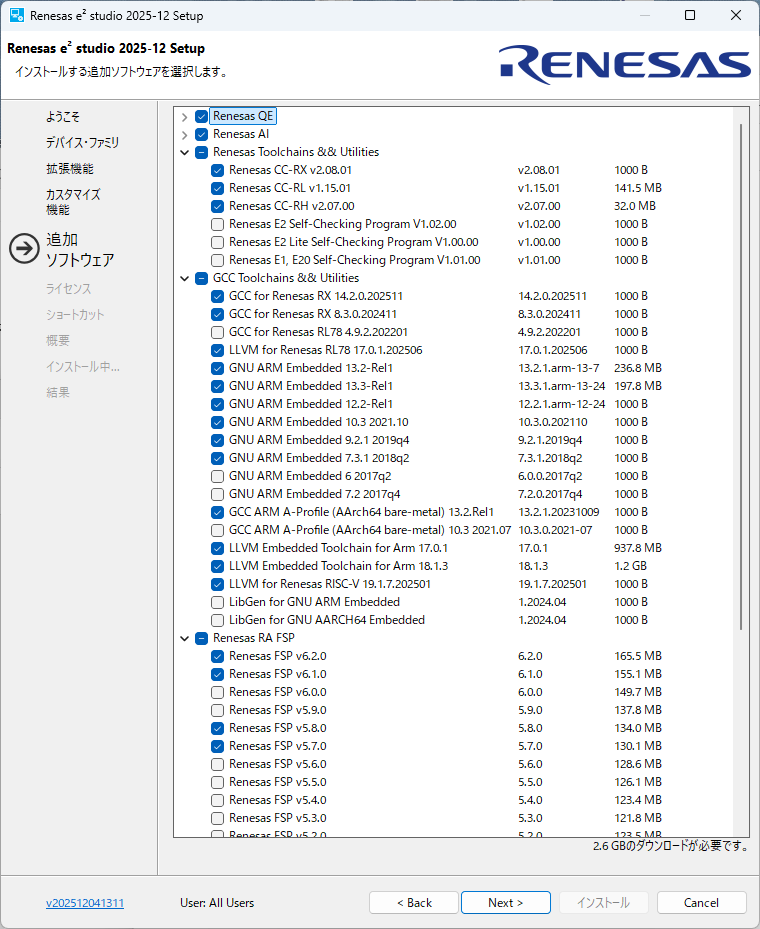
追加ソフトウエアの選択。追加したい、または除外したい項目を調整します。
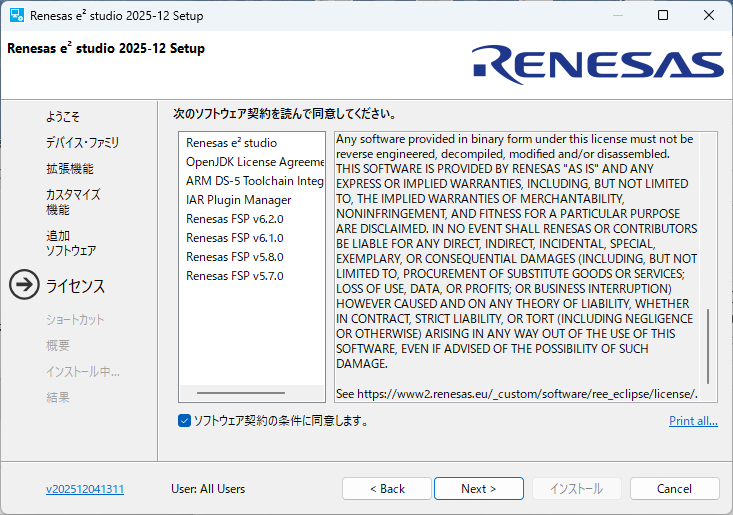
ライセンスの確認。
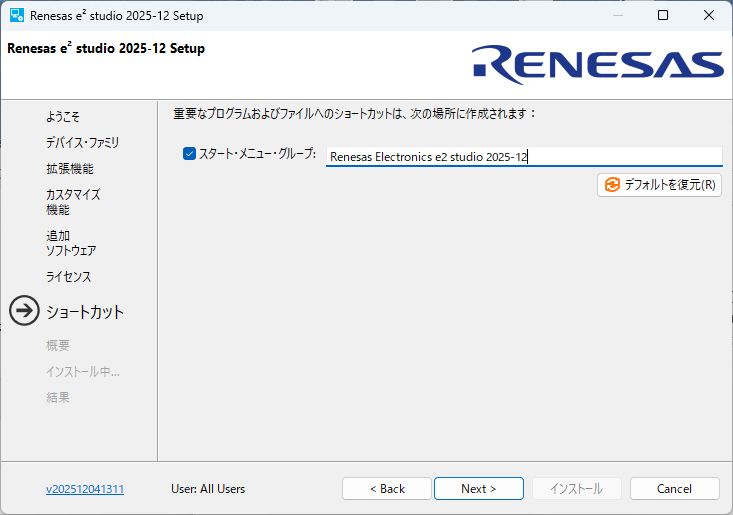
ショートカット名の設定。
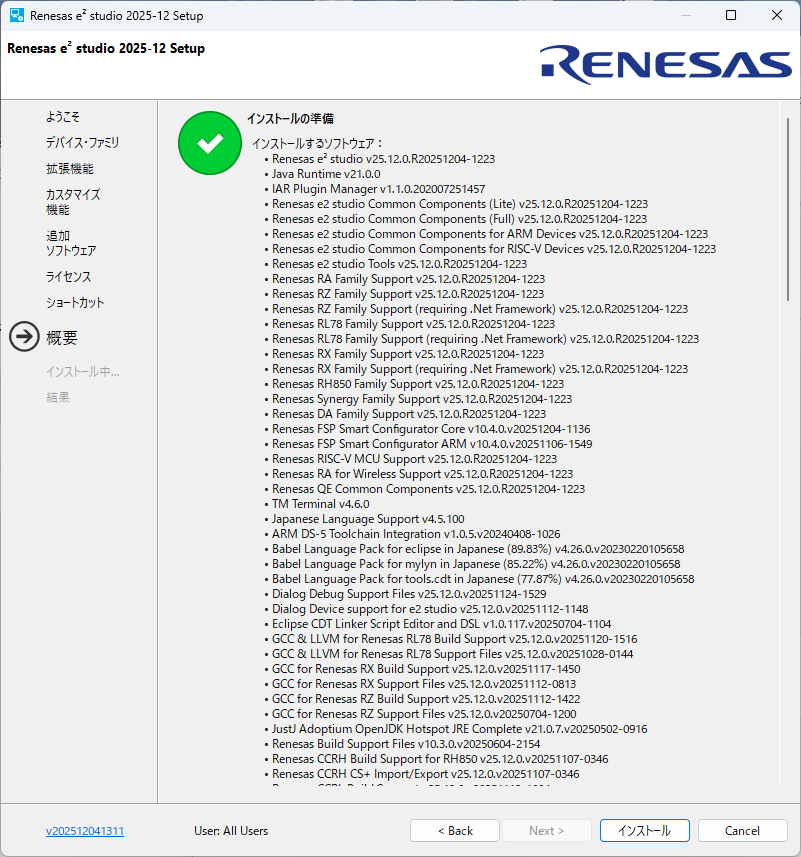
インストールの準備が完了しますので、確認し問題なければ次に進む。
途中はインストールの指示に従って選択をし、インストールが完了するまで待ちます。
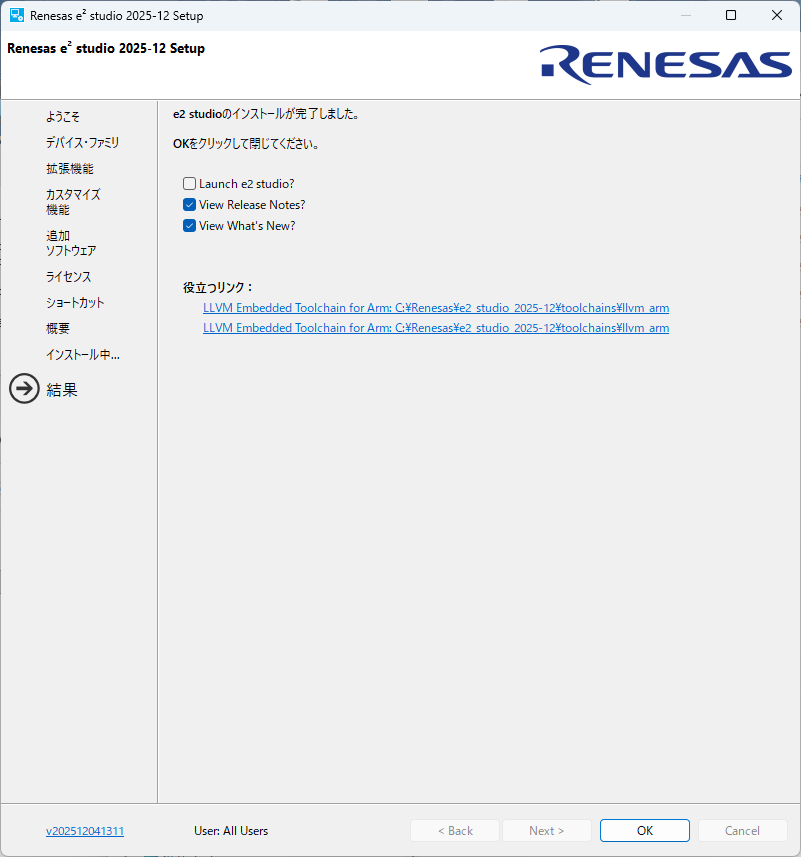
インストールが完了したら、初回立ち上げ時に以前のワークスペースとは異なるフォルダを指定して、プロジェクト作成を開始した。
この時、RAマイコンシリーズのプロジェクトを作ったが、ARMのツールチェンが最新版が入っていなかったため、別途導入することにした。
GNU Arm Embedded Toolchain の導入
e2Studio をインストールしツールチェンを確認したところ「13.3」までしか入っていなかった。そのため「Arm GNU Toolchain Downloads – Arm Developer」から必要なツールチェンを選択しダウンロードします。ダウンロードするのはインストールタイプ(exe、ims など)を選択しました。
インストールするツールは、自身のHOST PC環境に合ったファイルで「arm-none-eabi」を選択します。「arm-none-eabi」は組み込みシステム向けのクロスコンパイラ用のツールチェンになります。
Windowsの場合
32bit HOST OS: x86、i386、i686、IA-32
Windows (mingw-w64-i686) hosted cross toolchains
AArch32 bare-metal target (arm-none-eabi)
から選択
64bit HOST OS: x64、x86_64、x86-64、AMD64、IA-64、Intel 64
Windows (mingw-w64-x86_64) hosted cross toolchains
AArch32 bare-metal target (arm-none-eabi)
から選択
インストール:
arm-gnu-toolchain-14.3.rel1-mingw-w64-x86_64-arm-none-eabi.exe の場合
私の環境では、デフォルトで C:\Program Files (x86)\Arm GNU Toolchain arm-none-eabi にインストールされました。
arm-gnu-toolchain-15.2.rel1-mingw-w64-x86_64-arm-none-eabi.msi の場合
私の環境では、デフォルトで C:\Program Files\Arm\ にインストールされました。
GNU Arm Embedded Toolchain 導入確認
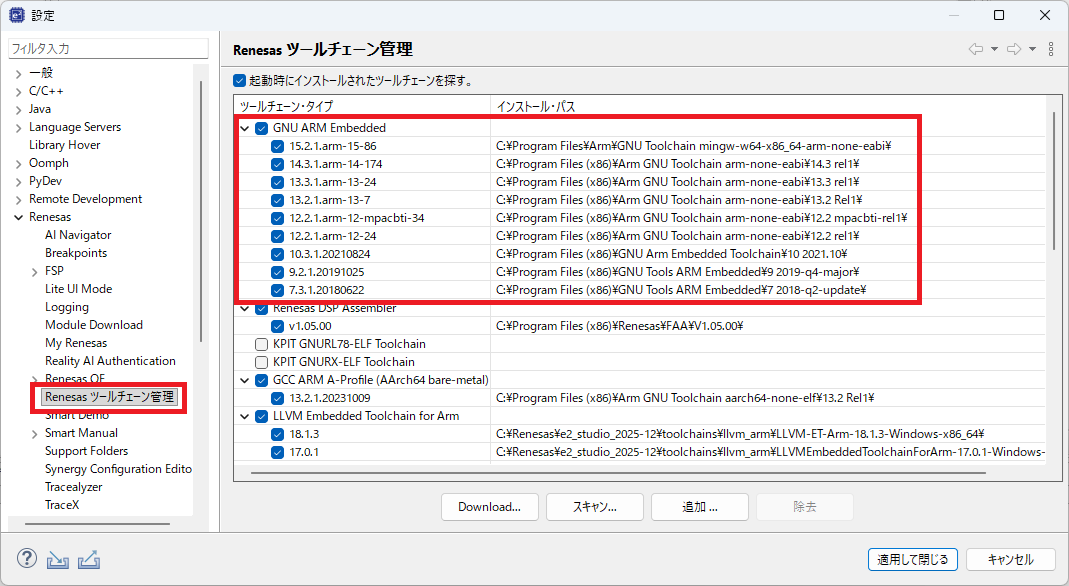
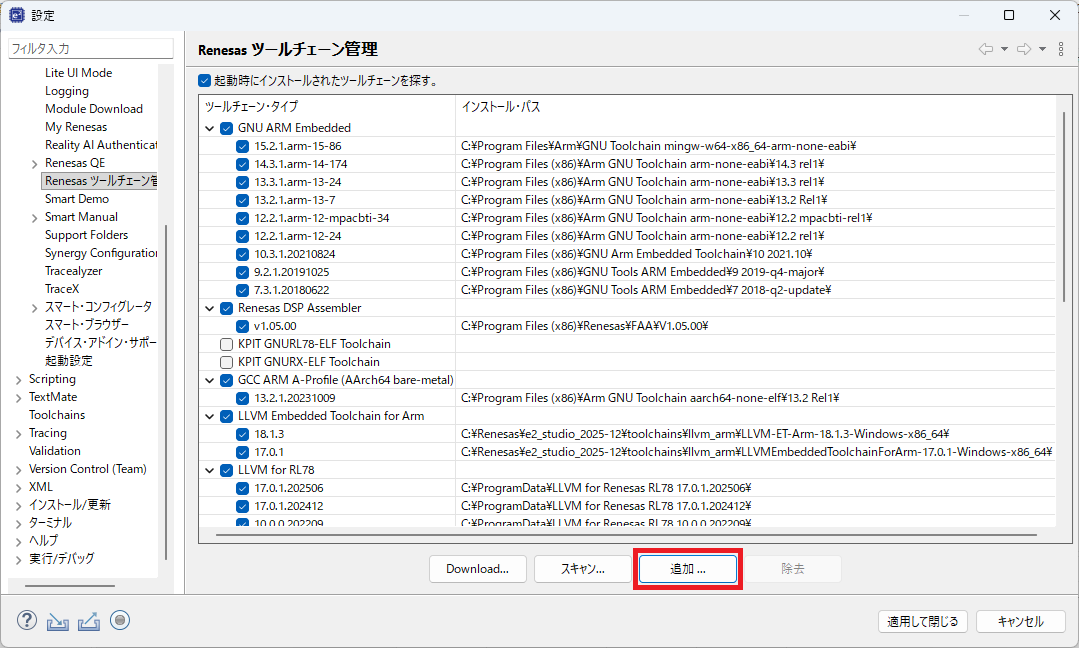
ツールチェンをインストール後、e2Studio がツールチェンを認識しているか確認します。確認は、e2Studio の「ヘルプ」から「Renesasツールチェーンの追加」 にて「ツールチェン管理」を選択するとインストール済みのツールチェンが現れますが、インストールしたはずのツールチェンが表示されていない場合は、デフォルトのフォルダにインストールされていない可能性があるので、「追加」にてツールチェンをインストールしたフォルダを選択し利用できるようにしました。フォルダ「C:\Program Files (x86)\Arm GNU Toolchain arm-none-eabi」にインストールされたツールは認識するようですが、「.msi」でインストールし、フォルダ「C:\Program Files\Arm\」に導入されたツールチェン「15.2」は見えていなかったので、「追加」にてフォルダを選択してe2Studio から利用できるようにした。