

概要
ルネサスe2Studioを使ったRAマイコンのライブラリー(.a ファイル)作成や利用するための手順を紹介いたします。 記事にした時のe2Studioのバージョンは次の通り「Version: 2025-01 (25.1.0)」「Build Id: R20241218-1723」。
ライブラリープロジェクト作成
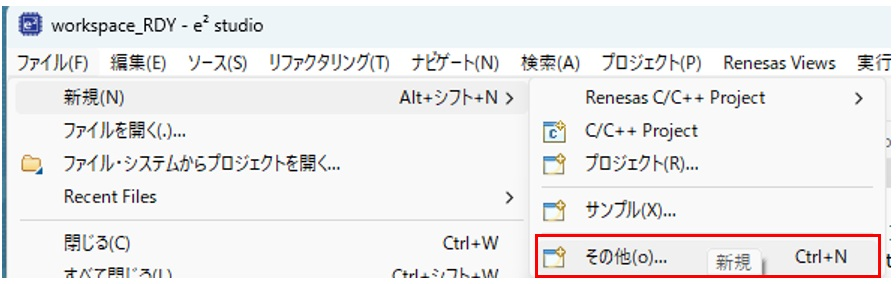
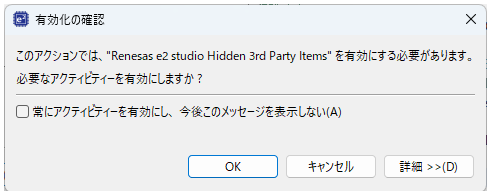
e2Studioを起動し、「ファイル」⇒「新規」⇒「その他」から「cプロジェクト」を選択し「次へ」ボタンを押下。

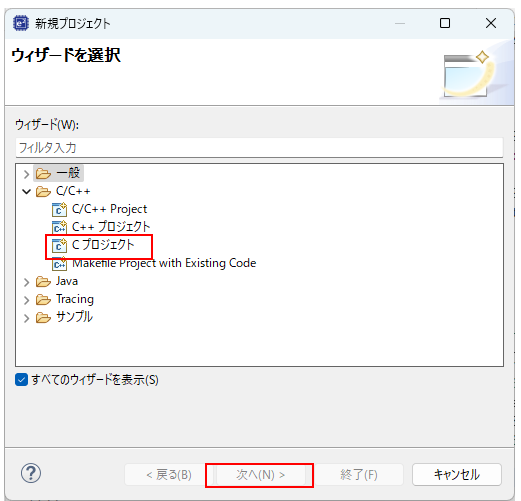
「cプロジェクト」が表示されていないようでしたら、「すべてのウイザード」を表示にしてみる。
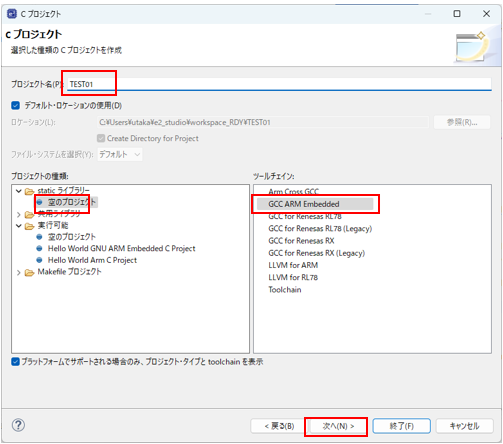
「選択した種類の C プロジェクトを作成」ダイアログでは、「プロジェクトの種類」で「staticライブラリー」から「空のプロジェクト」「GCC ARM Embedded」を選択して、プロジェクト名を入力し「次へ」ボタンを押下。
「構成の選択」ダイアログで、[Debug] [Release] を開発に合わせて選択し「終了」ボタンを押下すると、プロジェクトが作成されます。
ソースコードの準備とプロジェクト設定
ソースコード
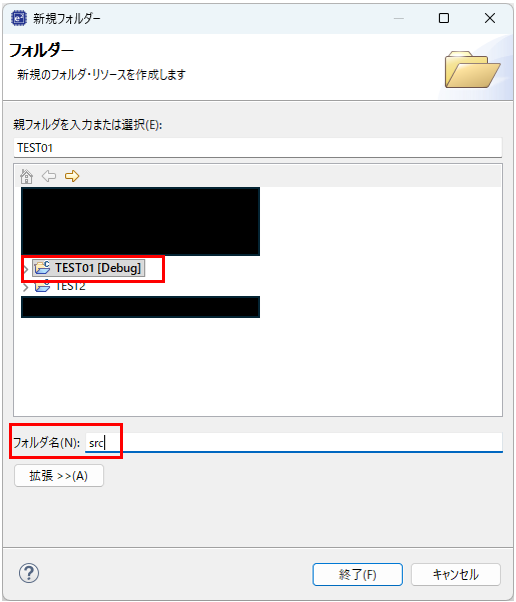
ソースホルダがない場合は、プロジェクトエクスプローラーの中から「作成したプロジェクト名」を右クリックし「新規」⇒「フォルダ」と選択しホルダ名を「src」として作成します。
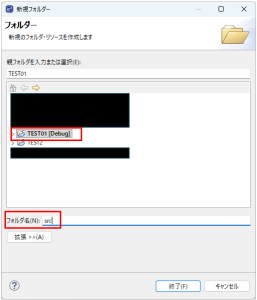
作成したホルダにソースコードファイルを作成し、コーディングしていきます。
プロジェクトの設定
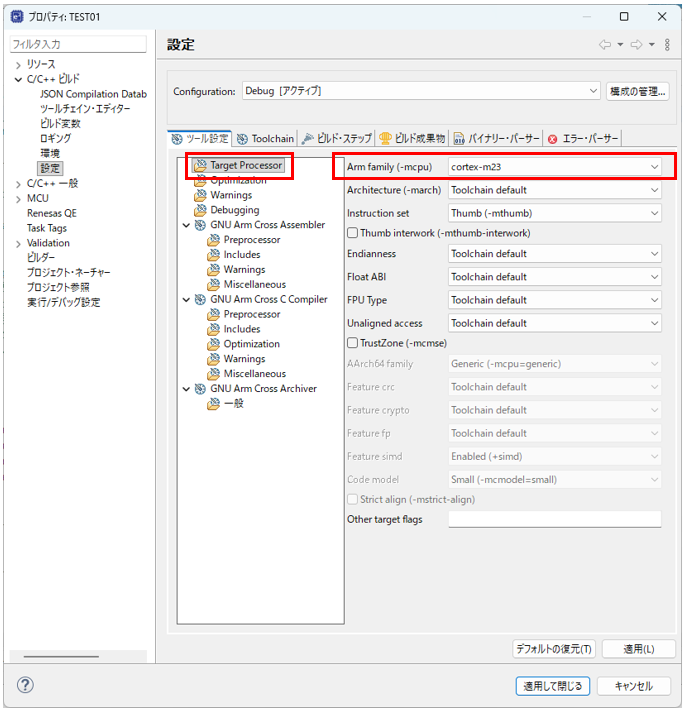
メニューの「プロジェクト」から「c/c++ Project Setting」を選択し設定ダイアログを表示させます。ダイアログの「ツール設定」タブの「Target Processor」から開発するCPUコアに合わせて選択します。
ダイアログ「ツール設定」タブの「GNU Arm Cross C Compiler 」の「Optimization」で言語を選択します。
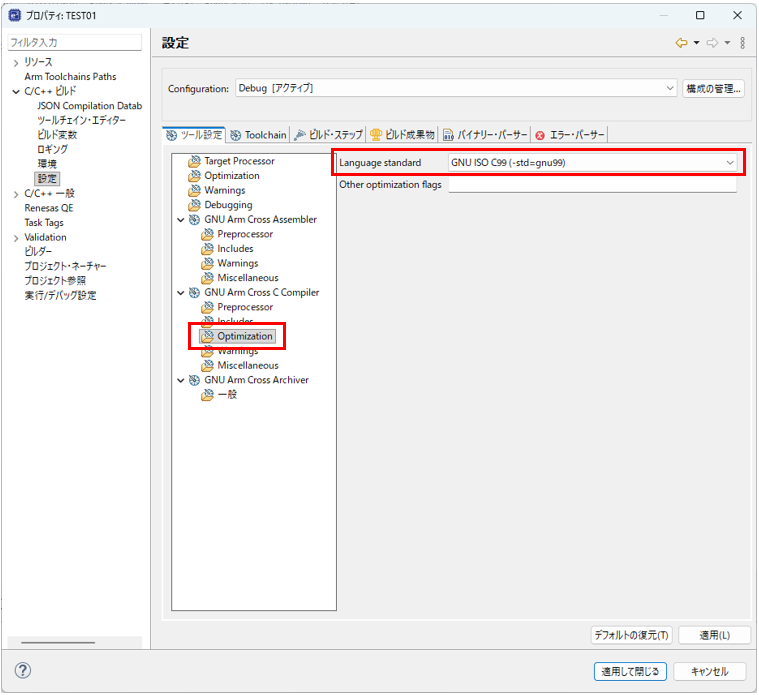
これらの設定は、デバッグビルド、リリースビルドで別々となっているので必要に応じてビルドに対する設定を行います。
スタティックライブラリーのビルド
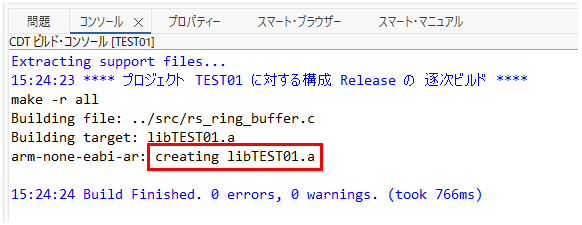
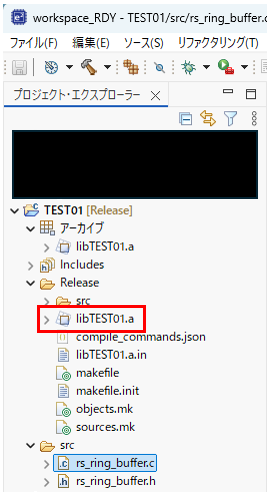
デバッグかリリースかを選択し、ビルドアイコンをクリックします。エラーがなくビルドされると、デバッグ又はリリースホルダにビルド結果のファイルが保存されます。その中にライブラリーファイル「lib〇〇〇.a」のファイルができます。
スタティックライブラリーの利用
作成したスタティックライブラリーを利用するためには、ビルドした「lib〇〇〇.a」ファイルと、そのライブラリーのヘッダファイルをペアでアプリケーションのプロジェクトに組み込みます。例えば、「src」フォルダに中に「mylib」などのフォルダを作成しその中に、必要なファイルをコピーする等。
アプリケーションプロジェクトへのライブラリー登録
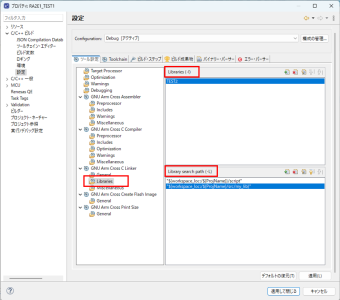
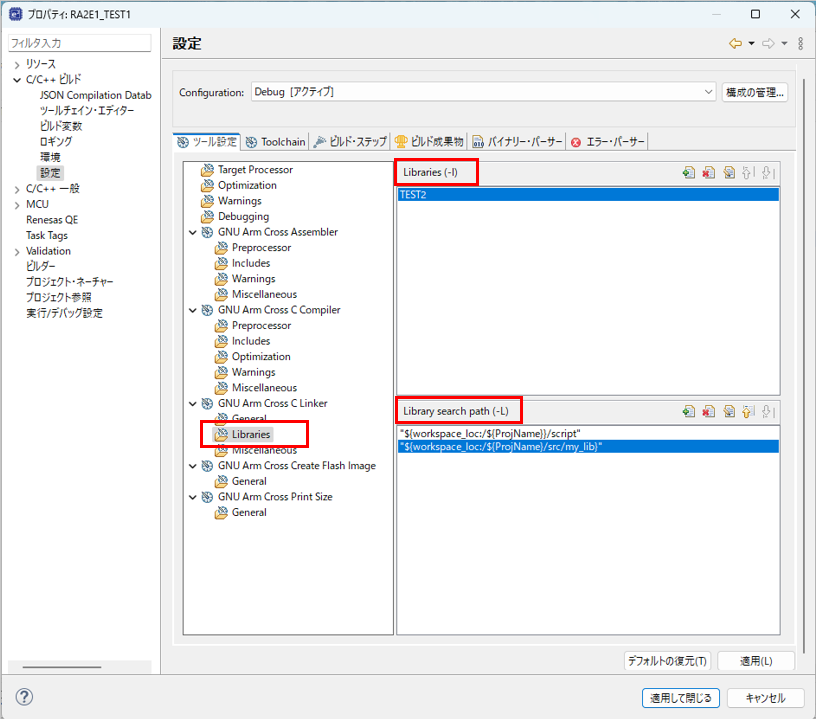
メニューの「プロジェクト」から「c/c++ Project Setting」を選択し設定ダイアログを表示させます。ダイアログの「ツール設定」タブの「GUN Arm Cross C Linker」の「Libraries」にて登録します。
「Libraries (-l)」には、作成したライブラリ[lib〇〇〇.a]の 〇〇〇 の部分のみを設定します。
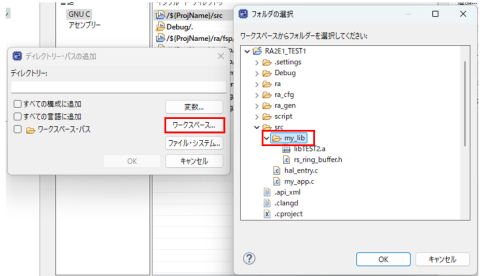
「Library search path (-L)」には、[lib〇〇〇.a]のファイルのある場所のパスを追加します。「ディレクトリー・パスの追加」ダイアログでは、ワークスペースフォルダやファイルシステムから選択できます。
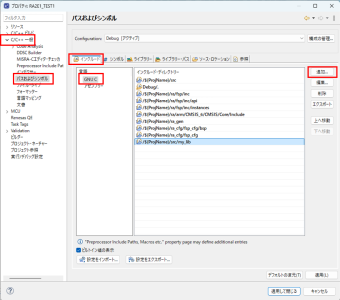
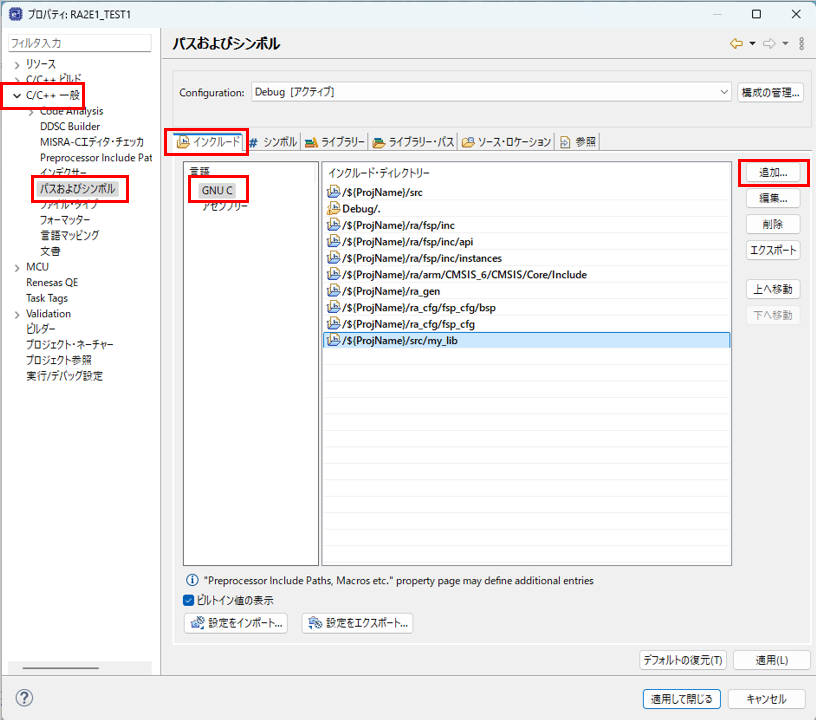
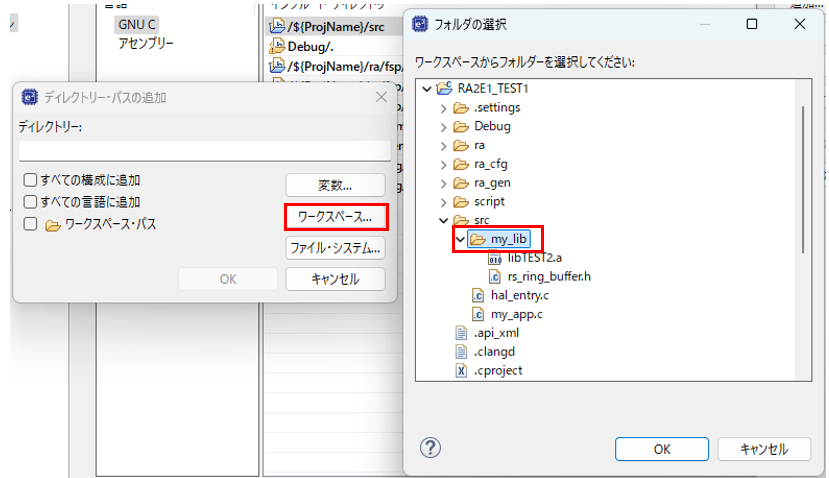
次に、ライブラリーヘッダーファイルのパスを設定します。 同じダイアログの「C/C++ 一般」で、「パスおよびシンボル」から「インクルード」タブを選択します。「言語」から「GNU C」を選択し、「追加」ボタンでヘッダーファイルのパスを設定します。この場合もワークスペースフォルダやファイルシステムから選択できます。
ライブラリーの利用は、ライブラリーのヘッダーファイルをソースコードににインクルードし、利用が可能になります。